1显示器支架的好处
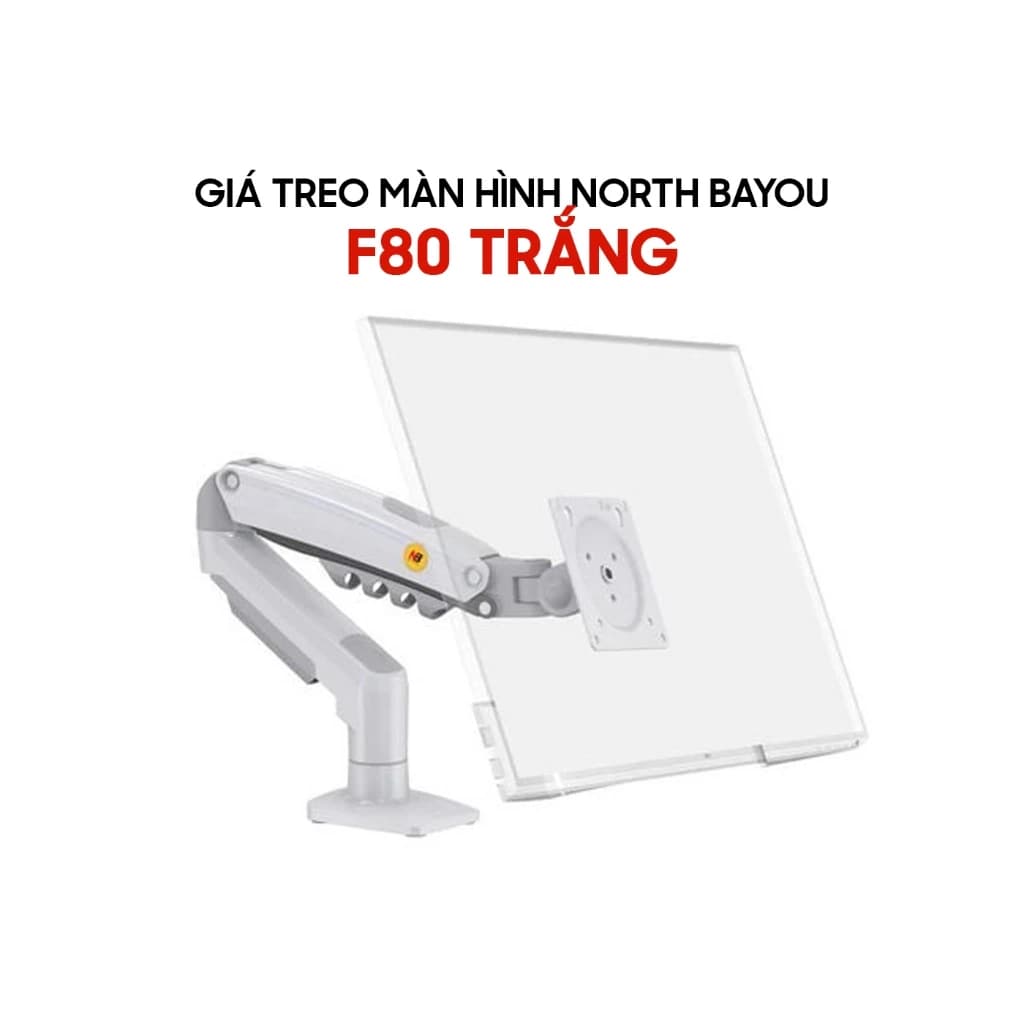
许多主流显示器附带的底座只能俯仰,无法升降。显示器支架可以调整高度、距离、俯仰角度和竖屏旋转,让屏幕处于与视线平齐的位置,减轻颈部疲劳。
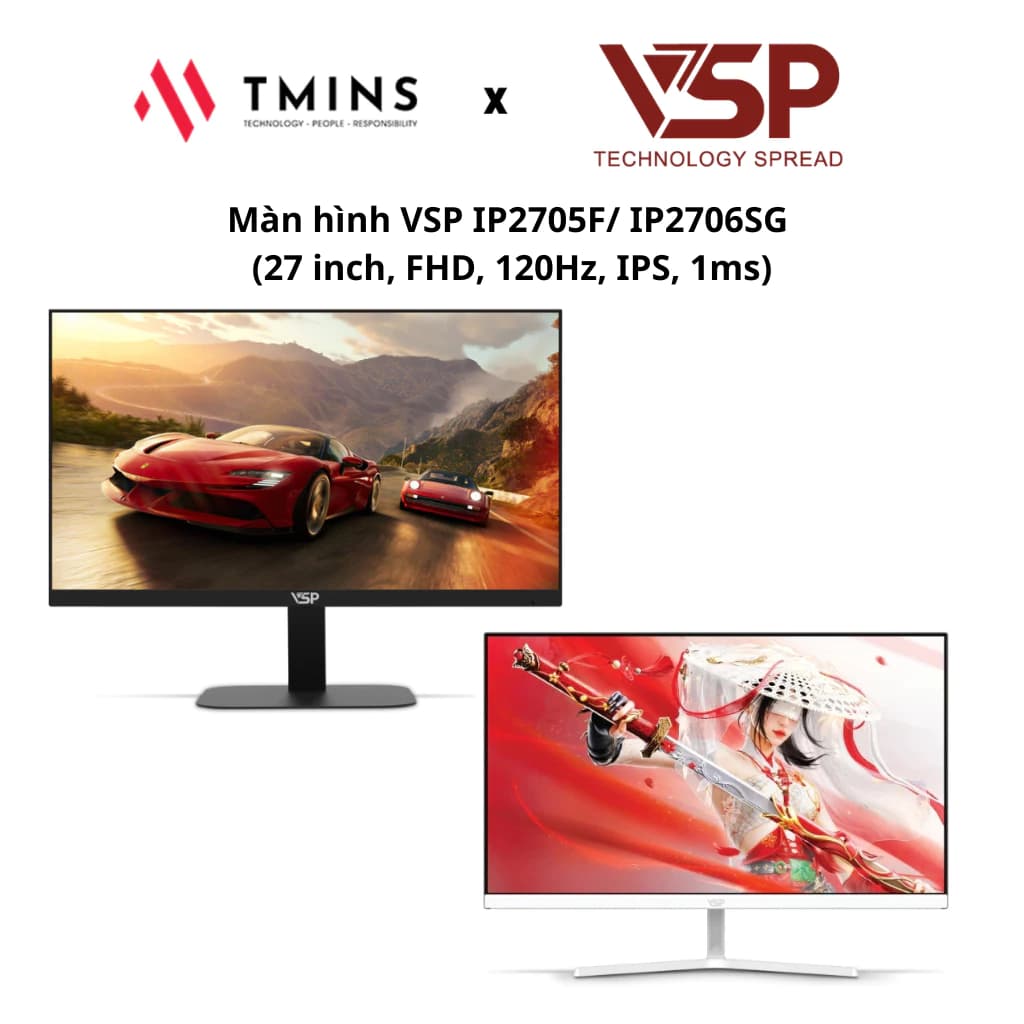
支架还能释放底座占用的桌面空间,对于进深较浅的桌子或双屏桌面尤其有用。
2确认显示器的 VESA 接口
显示器背面需要有符合 VESA 标准的 4 个螺丝孔,常见规格为 75×75 mm 或 100×100 mm。该参数可以在厂商的产品页面中找到。
部分超薄或特殊设计的显示器没有 VESA 孔,需要专用转接件,或者根本无法安装支架。
3尺寸与承重
每款支架都会注明支持的屏幕尺寸范围(例如 17–32 英寸)和承重(公斤)。请查询显示器去掉底座后的重量,并选择承重合适的支架。
对于气压弹簧支架,显示器若比承重范围轻太多可能会向上弹起,太重则会往下滑。曲面屏和大尺寸显示器往往比您想象的更重。
4安装方式:桌夹还是穿孔
桌夹式(clamp)夹在桌子边缘,安装简单且无需打孔。需要确认桌面厚度在支持范围内,且桌边足够结实——较薄的刨花板桌或玻璃桌可能不适合。
穿孔式(grommet)需要在桌面上开孔,更加稳固,并且可以安装在桌子中间。
5气压弹簧还是固定臂
气压弹簧臂(gas spring)可以单手升降显示器,适合经常变换姿势或使用升降桌的用户。安装时需要根据显示器重量调整弹簧力度。
固定臂价格更低,通过螺丝调整并保持位置不变——如果只需调整一次,就已足够。
常见问题
支架会损坏桌面吗?
桌夹式如果拧得太紧或桌面较软,可能会留下压痕。建议垫上保护垫,并确认桌子足够结实。
显示器没有 VESA 孔怎么办?
部分厂商会为特定型号单独出售 VESA 转接件。如果没有,该显示器就无法安装标准支架。
笔记本电脑能用显示器支架吗?
需要额外加装固定在 VESA 接口上的笔记本托盘。许多支架附带或提供兼容的托盘。